📑 Indice - Capitoli 1 e 2
- 1. INTRODUZIONE
- 1.1 Cos'è eFAT 4.0
- 1.2 A chi è rivolto
- 1.3 Requisiti di Sistema
- 1.4 Supporto e Assistenza
- 2. ACCESSO
- 2.1 Login e Credenziali
- 2.2 Tipologie di Account
- 2.3 Procedura di Login
- 2.4 Recupero Password
- 2.5 Cambio Password
- 2.6 Gestione Sessione
1. INTRODUZIONE
1.1 Cos'è eFAT 4.0
eFAT 4.0 è un sistema completo di gestione della fatturazione elettronica sviluppato specificamente per professionisti sanitari, studi commerciali e piccole-medie imprese italiane.
Il software gestisce l'intero ciclo di vita della fatturazione:
- ✅ Fatturazione Attiva: emissione, invio SDI, gestione incassi
- ✅ Fatturazione Passiva: ricezione XML, contabilizzazione, pagamenti
- ✅ Documenti Non Elettronici: emissione e gestione documenti non FE (DDT, Preventivi, Proforma, ecc.)
- ✅ Sistema Tessera Sanitaria: invio spese sanitarie per professionisti
- ✅ Contabilità: prima nota, export CSV, export bancari
- ✅ Reporting e Analytics: dashboard, statistiche, analisi fiscali
📌 Caratteristiche Principali:
- Conformità 100% alle specifiche FatturaPA (v1.7.1)
- Integrazione diretta con Sistema di Interscambio (SDI) via ANDXOR
- Gestione multi-livello: Commercialista e Utente Finale
- Interfaccia intuitiva e responsive (mobile-friendly)
- Calcolo automatico ritenute d'acconto, cassa previdenziale, split payment
- Generazione automatica file per Sistema Tessera Sanitaria
- Export contabili in formati standard (CSV, Excel, PDF)
1.2 A chi è rivolto
eFAT 4.0 è progettato per due categorie principali di utenti:
| Tipologia |
Descrizione |
Casi d'uso |
| COMMERCIALISTA |
Professionista contabile che gestisce clienti multipli |
• Gestione portfolio clienti dello studio
• Cambio rapido tra account clienti
• Dashboard aggregata multi-cliente
• Export contabili globali
• Creazione nuove anagrafiche clienti
|
| UTENTE |
Professionista o Azienda finale |
• Emissione fatture del proprio account
• Gestione clienti/fornitori propri
• Ricezione e visualizzazione fatture passive
• Registrazione incassi e pagamenti
• Consultazione dashboard personale
|
💼 Settori di Applicazione:
- Professionisti Sanitari: medici, odontoiatri, fisioterapisti, psicologi
- Professionisti Tecnici: ingegneri, architetti, geometri, periti
- Studi Professionali: avvocati, notai, consulenti del lavoro
- Piccole-Medie Imprese: artigiani, commercianti, società di servizi
- Studi Commerciali: commercialisti che gestiscono più clienti
1.3 Requisiti di Sistema
Requisiti Minimi
| Componente |
Requisito |
| Browser |
Chrome 90+, Firefox 88+, Safari 14+, Edge 90+ |
| Connessione |
ADSL o superiore (min. 2 Mbps) |
| Risoluzione |
1366x768 o superiore (ottimale: 1920x1080) |
| JavaScript |
Abilitato e aggiornato |
| Cookies |
Abilitati per il dominio dell'applicazione |
⚠️ Attenzione: Internet Explorer non è supportato. Si consiglia l'utilizzo di browser moderni e aggiornati per garantire la massima compatibilità e sicurezza.
Configurazioni Consigliate
- PDF Reader: Adobe Acrobat Reader DC o alternativa compatibile
- Excel: Microsoft Excel 2016+ o LibreOffice Calc per apertura file CSV/XLS
- Antivirus: Configurato per consentire download di file XML/PDF/ZIP
- Pop-up: Abilitare i pop-up per il dominio eFAT (necessari per generazione PDF)
Dispositivi Supportati
| Dispositivo |
Supporto |
Note |
| Desktop PC |
✅ Completo |
Esperienza ottimale per tutte le funzionalità |
| Laptop |
✅ Completo |
Consigliata risoluzione minima 1366x768 |
| Tablet |
✅ Parziale |
Visualizzazione e consultazione dati. Creazione fatture limitata |
| Smartphone |
⚠️ Limitato |
Solo consultazione dashboard e visualizzazione fatture |
1.4 Supporto e Assistenza
📞 Contatti Supporto Tecnico:
- Email:
xxx@yyy.zz
- Telefono: +39 XXX XXX XXXX (Lun-Ven 9:00-18:00)
- Ticket System: Disponibile all'interno della piattaforma
- Documentazione Online: Guide e FAQ sempre disponibili
Modalità di assistenza disponibili:
- Email: Per problematiche non urgenti, risposta entro 24h lavorative
- Telefono: Per assistenza immediata in orario lavorativo
- Assistenza Remota: TeamViewer o AnyDesk previo appuntamento
- Video Tutorial: Disponibili su canale YouTube dedicato
Livelli di Supporto
| Tipo Richiesta |
Canale |
Tempo Risposta |
| Errore bloccante (impossibile emettere fatture) |
Telefono |
Immediato |
| Problema funzionalità specifica |
Email / Ticket |
4-8 ore lavorative |
| Domanda operativa / come fare |
Email / Video Tutorial |
24 ore lavorative |
| Richiesta nuova funzionalità |
Email |
Valutazione sviluppo |
✅ Best Practice per Richieste di Supporto:
- Indicare sempre la Partita IVA dell'account
- Fornire screenshot dell'errore quando possibile
- Descrivere i passaggi effettuati prima dell'errore
- Specificare browser e versione utilizzati
2. ACCESSO
2.1 Login e Credenziali
Per accedere a eFAT 4.0, collegarsi all'indirizzo web:
URL di accesso: https://app4.efat.it
Salva questo indirizzo tra i preferiti del browser per un accesso rapido
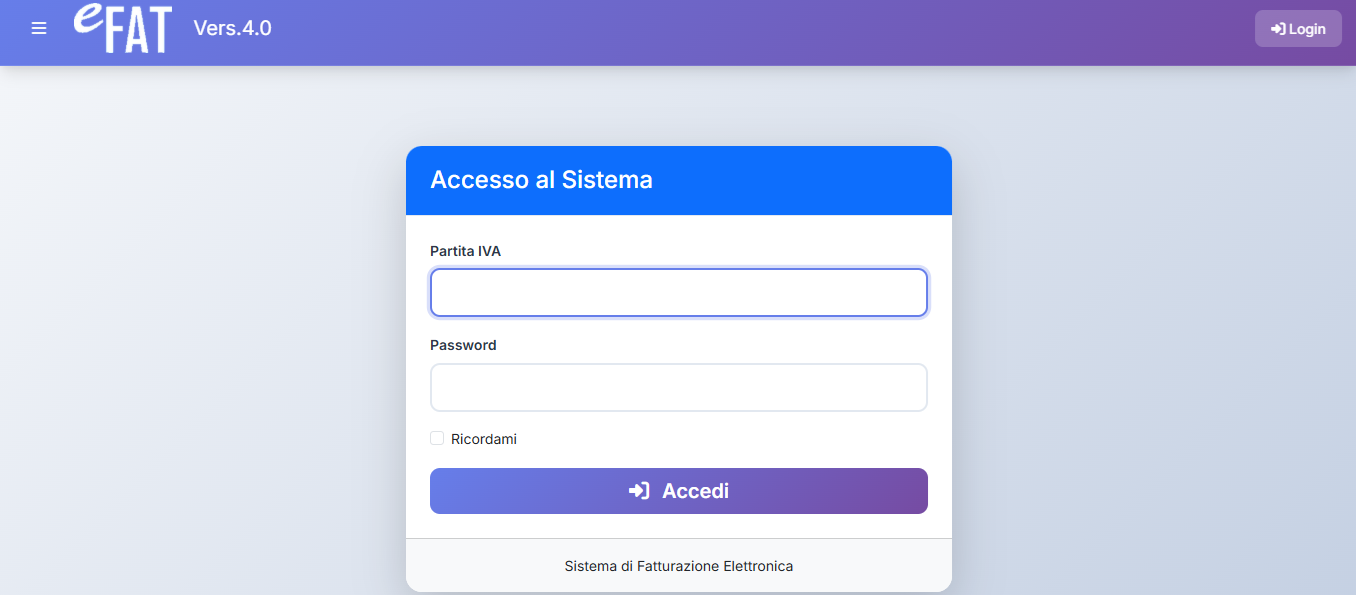
Fig. 2.1 - Schermata di accesso a eFAT 4.0
La schermata di login presenta:
- Titolo: "Accesso al Sistema"
- Campo 1: "Partita IVA" (campo di input per 11 cifre)
- Campo 2: "Password" (campo mascherato)
- Checkbox: "Ricordami" (per mantenere la sessione attiva)
- Pulsante: "Accedi" (pulsante viola per confermare)
- Footer: "Sistema di Fatturazione Elettronica"
2.2 Tipologie di Account
eFAT 4.0 implementa un sistema gerarchico a due livelli che determina permessi e funzionalità disponibili:
COMMERCIALISTA - Professionista Contabile
Funzionalità esclusive:
- Gestione clienti multipli dello studio
- Cambio rapido tra account clienti tramite menu dedicato
- Dashboard aggregata con statistiche multi-cliente
- Export contabili globali per tutti i clienti
- Creazione e configurazione nuove anagrafiche clienti
- Accesso a tutti i dati dei clienti gestiti
- Possibilità di operare su fatture di qualsiasi cliente
UTENTE - Professionista/Azienda
Funzionalità disponibili:
- Emissione fatture del proprio account
- Gestione anagrafica clienti e fornitori propri
- Ricezione e visualizzazione fatture passive
- Registrazione incassi e pagamenti
- Consultazione dashboard personale con statistiche
- Generazione report e statistiche del proprio account
- Download PDF e XML delle proprie fatture
- Invio email ai propri clienti
⚠️ Differenza Chiave:
Il COMMERCIALISTA può accedere e gestire più account clienti, mentre l'UTENTE vede e gestisce solo il proprio account. La tipologia viene assegnata in fase di creazione dell'utenza e determina le funzionalità accessibili.
2.3 Procedura di Login
Il login in eFAT 4.0 avviene tramite Partita IVA e Password:
1 Inserire la Partita IVA
Digitare la Partita IVA a 11 cifre senza spazi o caratteri speciali.
Esempio: 01234567890
2 Inserire la Password
Digitare la password fornita dall'amministratore.
La password è case-sensitive (maiuscole/minuscole sono importanti)
3 Opzione "Ricordami" (facoltativa)
Selezionare questa checkbox per mantenere l'accesso attivo.
⚠️ Non utilizzare su computer condivisi o pubblici!
4 Cliccare su "Accedi"
Il sistema verificherà le credenziali e, se corrette, reindirizzerà alla Dashboard
✅ Login Effettuato: Dopo il login verrete reindirizzati alla Dashboard principale. La barra superiore mostrerà il vostro nome/ragione sociale e permetterà l'accesso al profilo utente.
Messaggi di Errore Comuni
| Messaggio |
Causa |
Soluzione |
| "Credenziali non valide. Verifica partita IVA e password." |
Partita IVA o password errate |
Verificare i dati inseriti. Controllare maiuscole/minuscole nella password |
| "Il tuo account è stato sospeso. Contatta l'amministratore." |
Utente disabilitato dal commercialista |
Contattare il proprio commercialista o il supporto tecnico |
| "Sessione scaduta" |
Timeout per inattività (30 minuti) |
Effettuare nuovamente il login |
2.4 Recupero Password
⚠️ Importante: eFAT 4.0 non dispone attualmente di un sistema automatico di recupero password tramite email. Per reimpostare la password è necessario contattare il supporto tecnico o il proprio commercialista.
Procedura di recupero:
- Contattare il proprio commercialista o il supporto tecnico via email:
supporto@efat.it
- Fornire la Partita IVA dell'account
- Fornire i dati anagrafici per verifica identità (se richiesto)
- Ricevere la nuova password temporanea via email
- Al primo accesso con la password temporanea, cambiare immediatamente la password
📧 Tempo di Risposta: Le richieste di recupero password vengono elaborate entro 24 ore lavorative dall'invio della richiesta.
2.5 Cambio Password
Si consiglia di modificare la password ricevuta al primo accesso e periodicamente per motivi di sicurezza:
1 Accedere al Profilo Utente
Cliccare sull'icona utente (in alto a destra nella barra di navigazione) → Selezionare "Profilo"
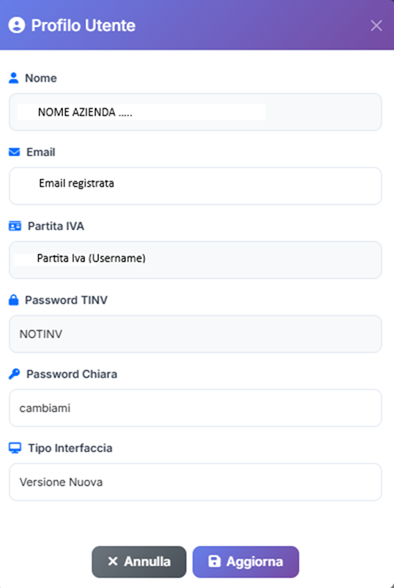
Fig. 2.2 - Schermata "Profilo Utente" per cambio password
2 Individuare la sezione "Password Chiara"
Scorrere fino alla sezione "Password Chiara" nel form del profilo
3 Inserire la nuova password
Digitare la nuova password nel campo "cambiami"
Requisiti: Minimo 8 caratteri (consigliato: mix di lettere, numeri e simboli)
4 Cliccare su "Aggiorna"
Confermare il cambio password cliccando sul pulsante viola "Aggiorna" in basso nel form
✅ Password Aggiornata: Dopo aver cliccato "Aggiorna", la password verrà modificata immediatamente. Al prossimo login utilizzare la nuova password.
💡 Consigli per una Password Sicura:
- Almeno 8 caratteri, meglio 12 o più
- Combinazione di lettere maiuscole, minuscole, numeri e simboli
- Non utilizzare dati personali facilmente reperibili (nome, data di nascita, ecc.)
- Non riutilizzare password di altri servizi
- Cambiare la password ogni 3-6 mesi per maggiore sicurezza
- Non condividere mai la propria password con terzi
Altri Campi del Profilo
Nella schermata "Profilo Utente" sono presenti anche i seguenti campi informativi (sola lettura):
| Campo |
Descrizione |
Modificabile |
| Nome |
Nome azienda o ragione sociale |
❌ No (visualizzazione) |
| Email |
Email registrata per l'account |
❌ No (visualizzazione) |
| Partita IVA |
P.IVA utilizzata come username |
❌ No (visualizzazione) |
| Password TINV |
Password per Sistema Tessera Sanitaria |
❌ No (visualizzazione) |
| Password Chiara |
Nuova password di accesso |
✅ Sì (modificabile) |
| Tipo Interfaccia |
Selezione versione interfaccia |
⚠️ Solo lettura (preset su "Versione Nuova") |
⚠️ Attenzione: I campi Nome, Email e Partita IVA non sono modificabili dall'utente. Per variazioni su questi dati contattare il proprio commercialista o il supporto tecnico.
2.6 Gestione Sessione
Timeout Automatico
Per motivi di sicurezza, eFAT 4.0 implementa un timeout automatico di 30 minuti di inattività. Trascorso questo tempo, la sessione viene chiusa automaticamente e sarà necessario effettuare nuovamente il login.
⚠️ Salvare spesso il proprio lavoro! Prima che la sessione scada, il sistema potrebbe mostrare un avviso. Salvare sempre le fatture in bozza prima di lasciare il computer incustodito o prima di periodi di inattività prolungati.
Logout Manuale
Per terminare la sessione in modo sicuro:
- Cliccare sull'icona "Login" in alto a destra nella barra di navigazione (icona viola)
- Il sistema reindirizzerà automaticamente alla pagina di login
- La sessione viene chiusa e i dati vengono protetti
✅ Best Practice: Effettuare sempre il logout quando si lascia la postazione, specialmente su computer condivisi, pubblici o in ambienti accessibili ad altre persone.
Sessioni Multiple
| Scenario |
Comportamento |
| Stesso utente, browser diverso |
✅ Consentito - sessioni indipendenti |
| Stesso utente, dispositivo diverso |
✅ Consentito - sessioni indipendenti |
| Login da nuovo dispositivo |
✅ Sessione precedente rimane attiva (se non scaduta) |
📌 Nota per Commercialisti: Un commercialista può operare contemporaneamente su account clienti diversi da browser/dispositivi multipli senza conflitti di sessione. È possibile avere più schede aperte con account diversi.
Cambio Account (Solo Commercialisti)
Gli utenti con profilo COMMERCIALISTA possono cambiare rapidamente tra diversi account clienti:
- Utilizzare il menu di selezione account nella barra superiore
- Selezionare il cliente desiderato dall'elenco
- Il sistema ricarica la dashboard con i dati del cliente selezionato
- Tutte le operazioni successive saranno relative al cliente attivo
⚠️ Attenzione al Cliente Attivo: Prima di emettere fatture o effettuare operazioni, verificare sempre che sia selezionato il cliente corretto nella barra superiore.